줌(Zoom)은 전 세계적으로 가장 많이 사용되는 화상회의 플랫폼입니다. 코로나19 팬데믹 이후 재택근무와 온라인 수업이 증가하면서 줌은 필수적인 업무 도구로 자리잡았습니다. 오늘은 줌의 주요 기능과 사용법을 자세히 알려드리겠습니다.


줌이란?
줌은 2011년에 설립된 미국 캘리포니아 산호세에 본사를 둔 화상회의 소프트웨어 기업입니다. 줌은 비디오 회의, 웹 세미나, 채팅, 화이트보드 등 다양한 협업 도구를 제공하는 통합 플랫폼입니다.


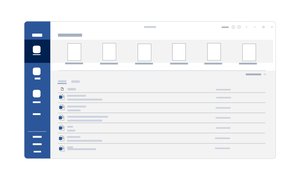
줌의 공식 웹사이트는 www.zoom.com이며, PC와 모바일 모두에서 사용할 수 있습니다. 무료 요금제와 유료 요금제를 모두 제공하여 개인부터 대기업까지 폭넓게 활용되고 있습니다.



줌의 주요 기능
줌은 단순한 화상회의 이상의 다양한 기능을 제공합니다. 효과적인 온라인 소통을 위한 모든 도구가 갖춰져 있습니다.


| 기능 | 설명 |
|---|---|
| 비디오 회의 | 최대 1,000명까지 동시 접속 가능 (요금제별 상이) |
| 화면 공유 | 프레젠테이션, 문서, 앱 화면 공유 가능 |
| 채팅 | 회의 중 텍스트 채팅 및 파일 공유 |
| 녹화 기능 | 회의 내용을 로컬 또는 클라우드에 저장 |
| 가상 배경 | 배경을 이미지나 동영상으로 변경 가능 |
| 소회의실 | 참가자를 소그룹으로 나누어 토론 가능 |



줌 다운로드 및 설치 방법
줌을 사용하려면 먼저 프로그램을 다운로드해야 합니다. zoom.us/download에서 운영체제에 맞는 버전을 받을 수 있습니다.


- 웹사이트 접속: www.zoom.com 또는 zoom.us/download에 접속합니다.
- 다운로드: 'Zoom Client for Meetings' 다운로드 버튼을 클릭합니다.
- 설치 파일 실행: 다운로드된 파일을 실행하여 설치를 진행합니다.
- 회원가입: 이메일 주소로 무료 계정을 생성합니다.
- 로그인: 생성한 계정으로 로그인하면 바로 사용 가능합니다.



줌 회의 참여 방법
줌 회의에 참여하는 방법은 매우 간단합니다. 회의 링크만 있으면 누구나 쉽게 참여할 수 있습니다.



- 링크로 참여: 회의 주최자가 보낸 링크를 클릭하면 자동으로 줌이 실행됩니다
- 회의 ID 입력: 줌 앱을 실행하고 '회의 참가'를 선택한 후 회의 ID를 입력합니다
- 비밀번호 입력: 회의에 비밀번호가 설정되어 있다면 입력합니다
- 오디오/비디오 설정: 마이크와 카메라를 켜거나 끌 수 있습니다



줌 요금제
줌은 무료 요금제와 다양한 유료 요금제를 제공합니다. 사용자의 필요에 따라 적합한 요금제를 선택할 수 있습니다.
| 요금제 | 가격 | 주요 기능 |
|---|---|---|
| Basic (무료) | $0 | 최대 100명, 40분 제한 |
| Pro | 월 $14.99 | 최대 100명, 30시간 제한, 클라우드 녹화 |
| Business | 월 $21.99 | 최대 300명, 관리자 기능, 대시보드 |
| Enterprise | 협의 | 최대 1,000명, 무제한 클라우드 저장 |



줌의 장점
줌이 전 세계적으로 인기를 얻은 이유는 다양한 장점 때문입니다. 사용자 편의성과 안정성이 뛰어나 많은 기업과 교육기관에서 선택하고 있습니다.
- 사용 편의성: 직관적인 인터페이스로 누구나 쉽게 사용할 수 있습니다
- 안정적인 연결: 네트워크가 불안정해도 비교적 안정적으로 작동합니다
- 다양한 플랫폼 지원: Windows, Mac, iOS, Android 모두 지원합니다
- 무료 사용 가능: 기본적인 기능은 무료로 사용할 수 있습니다
- 풍부한 부가 기능: 가상 배경, 소회의실, 화이트보드 등 다양한 기능을 제공합니다
줌은 원격 근무와 온라인 교육의 필수 도구로 자리잡았습니다. 무료 버전으로도 충분히 유용하며, 필요에 따라 유료 요금제로 업그레이드할 수 있습니다. 지금 바로 www.zoom.com에서 줌을 다운로드하여 효율적인 온라인 소통을 시작해보시기 바랍니다.